Abrir el asistente
Desde el menú Configuración de la pantalla principal, abre Import-Export y selecciona la opción de importar movimientos.
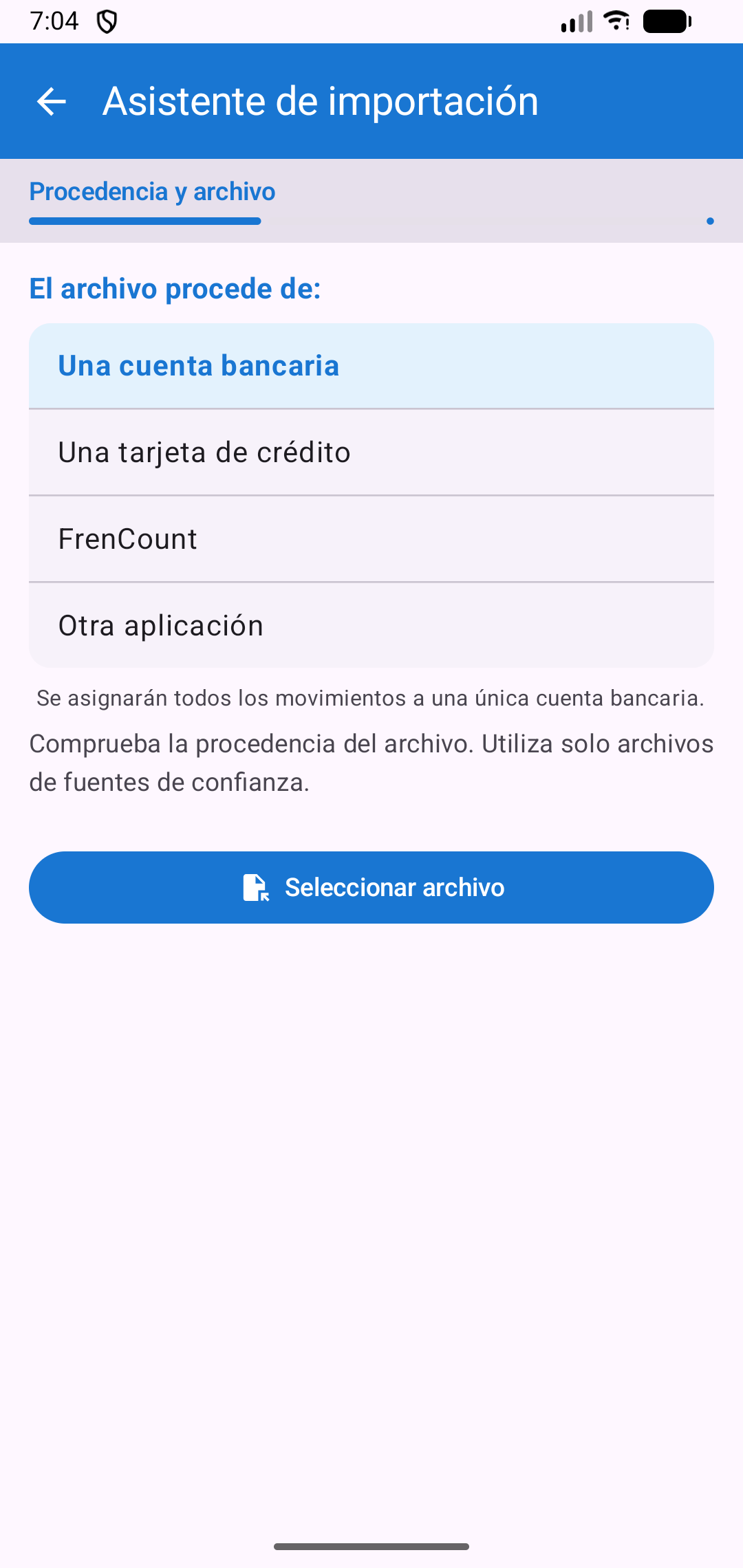
Procedencia y archivo
Primero tienes que indicar si el archivo es un extracto de una cuenta bancaria o de una tarjeta de crédito, o una exportación de otra aplicación o de la propia FrenCount. Después debes seleccionar el archivo CSV o XLSX que quieras importar.
Identificar los datos
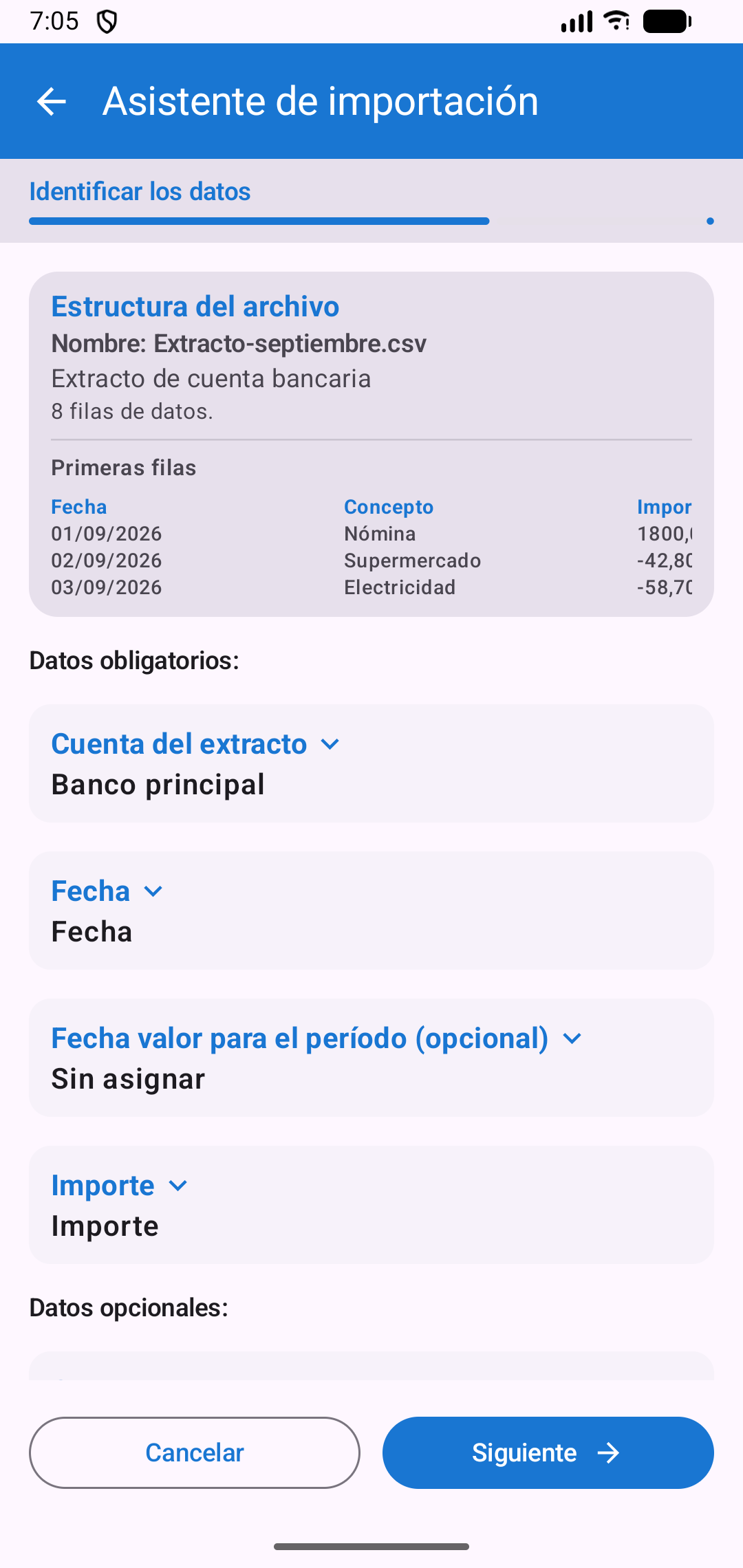
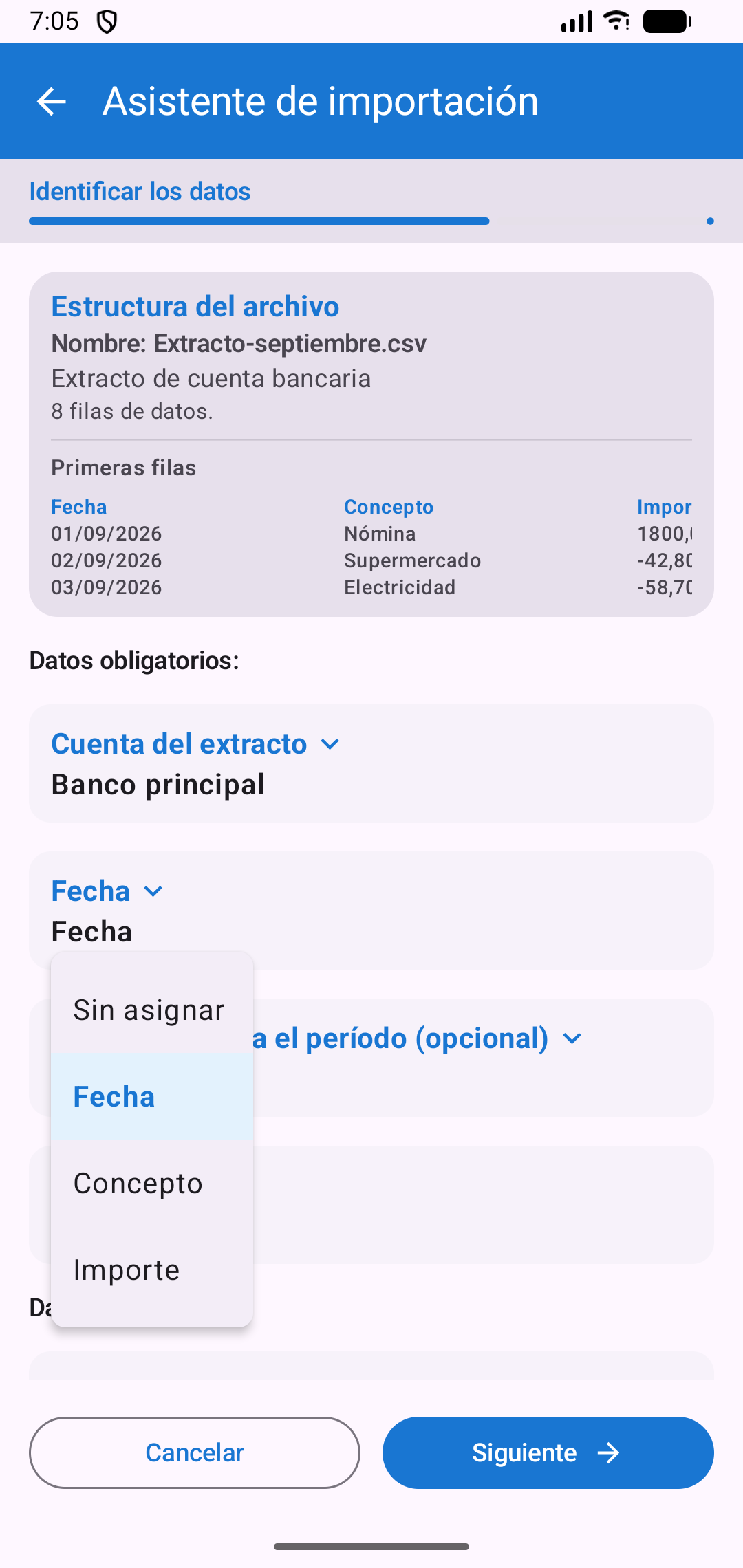
Los archivos CSV y Excel organizan la información en filas y columnas. Cada fila corresponde normalmente a un movimiento y cada columna contiene uno de sus datos, como la fecha, el importe o el concepto. Suele haber una fila de cabecera con los nombres de esos datos. Si el archivo presenta encabezados reconocibles, el asistente puede identificar algunas automáticamente, pero puede que tengas que indicar a qué columna corresponde algún campo de FrenCount.
| Fecha | Concepto | Importe |
|---|---|---|
| 01/09/2026 | Nómina | 1.800,00 |
| 02/09/2026 | Supermercado | −42,80 |
La Fecha y el Importe son obligatorios. Además, todos los movimientos deben quedar asignados a una Cuenta o Tarjeta. Los demás campos son opcionales.
Si estás importando un extracto de cuenta o tarjeta, debes elegir una común para todo el archivo; si importas un archivo de otra aplicación, puedes utilizar los datos que ésta incluya para distinguirlas. En los archivos exportados por FrenCount, los campos se identifican automáticamente.
Fecha
Comprueba que las fechas se interpretan correctamente. Si no es así, revisa primero que hayas seleccionado la columna adecuada. Si el problema es el formato, corrige las fechas en el archivo y vuelve a cargarlo. Para evitar confusiones entre día y mes, utiliza el formato año-mes-día, por ejemplo, 2026-09-16. El asistente no permite cambiar el orden de interpretación de las fechas.
Importe
Algunos archivos incluyen una sola columna de importes; otros separan los cargos y los abonos. FrenCount intenta reconocer ambos casos, pero puedes corregir la selección si el archivo utiliza encabezados poco habituales.
El tipo de movimiento (ingreso, gasto) se deducirá del signo del importe.
Revisar los movimientos
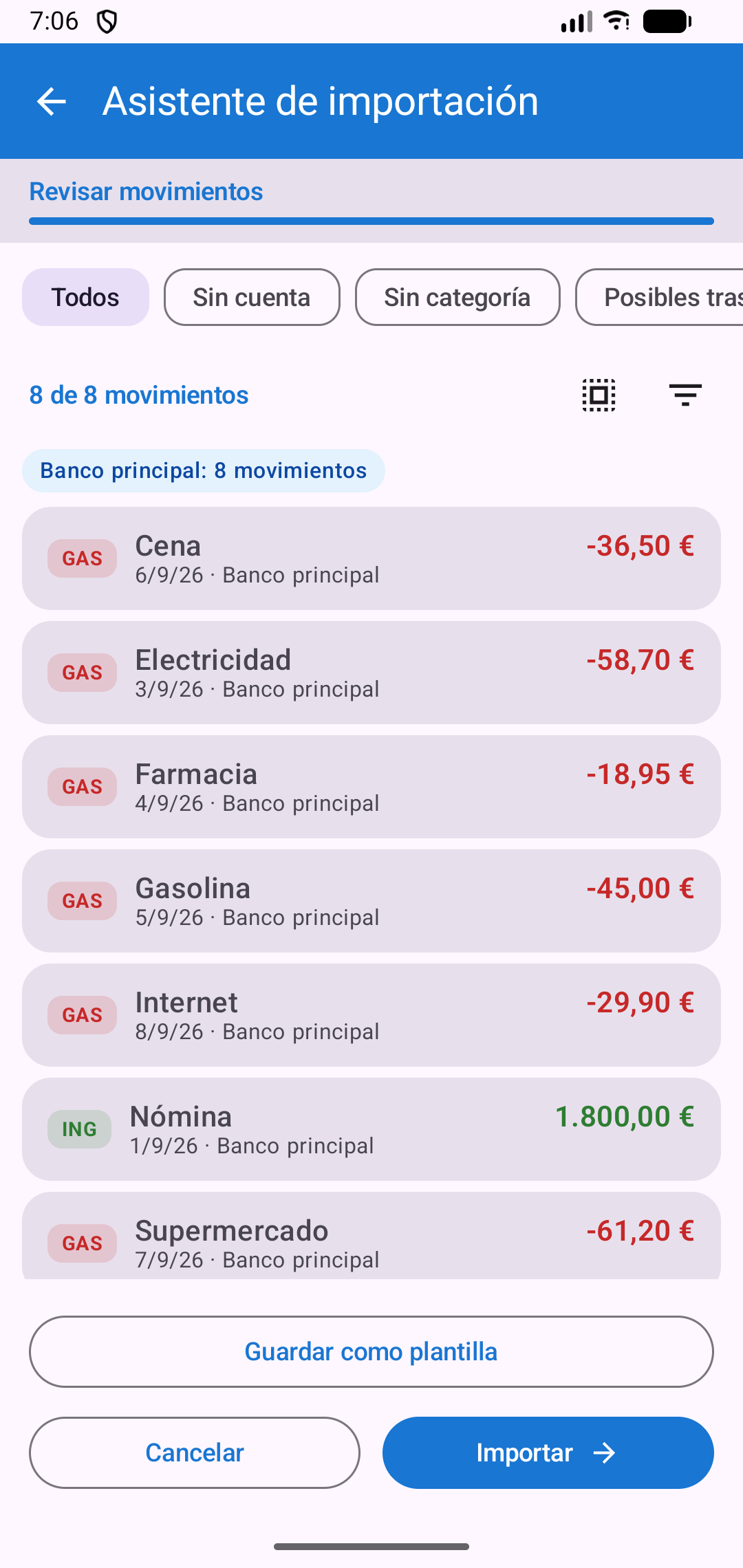
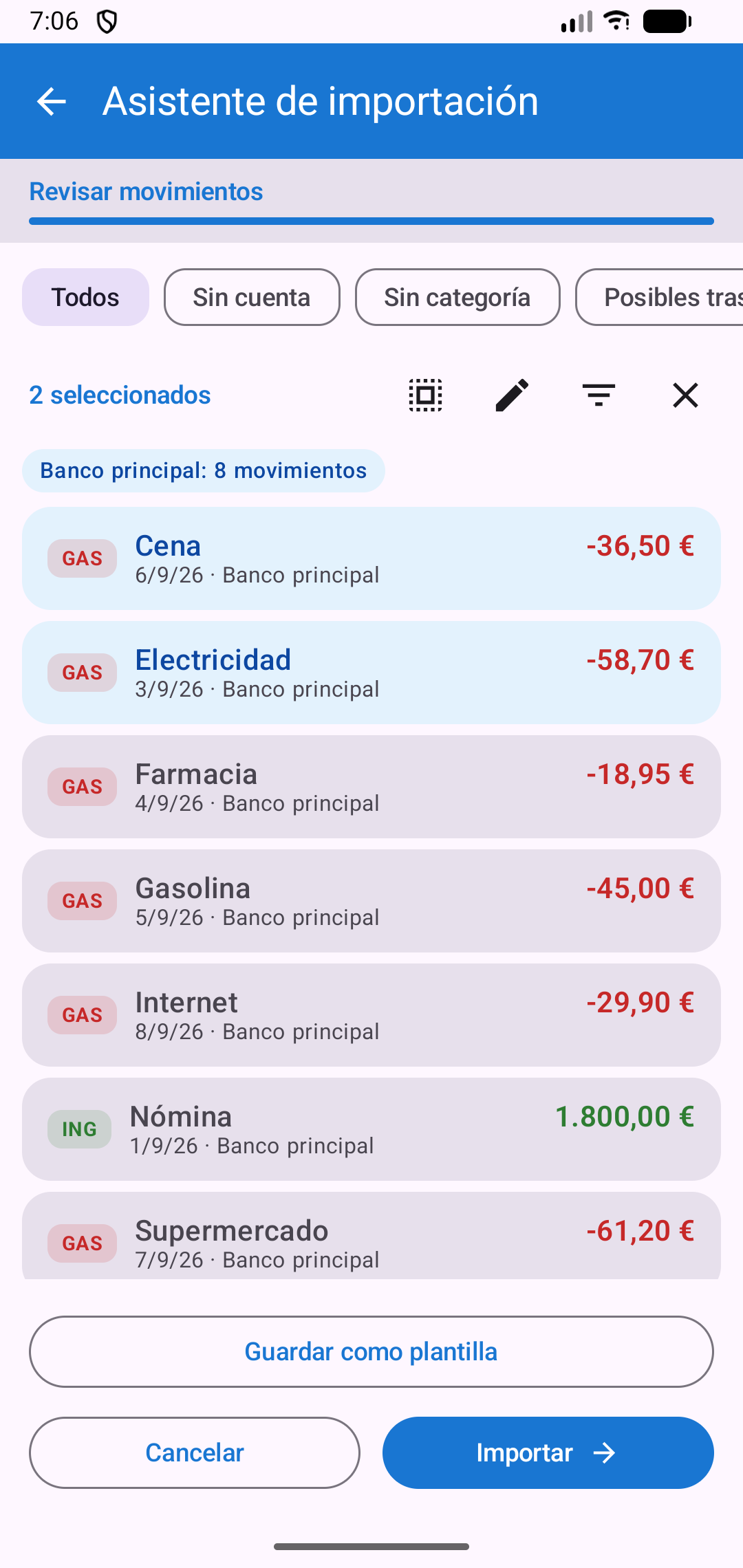
Antes de importar, revisa los movimientos que ha preparado FrenCount. Comprueba las fechas, los importes, los tipos y las cuentas o tarjetas asignadas. Tienes que prestar especial atención a los traspasos.
Los movimientos importados de un banco o una tarjeta de crédito probablemente no tendrán una Categoría asignada. Puedes completarla durante la revisión utilizando la edición múltiple cuando varios movimientos pertenezcan a la misma categoría.
Los movimientos se muestran ordenados alfabéticamente por concepto para facilitar su agrupación.
Pulsa un movimiento para editarlo. Para modificar varios a la vez, mantén pulsado uno y selecciona los demás. La edición múltiple permite, por ejemplo, asignar una misma Cuenta, Categoría o Concepto a varios movimientos.
La cuenta y, en los traspasos, el destino son obligatorios. Los campos opcionales puedes completarlos durante esta revisión o después de importar.
Guardar una plantilla
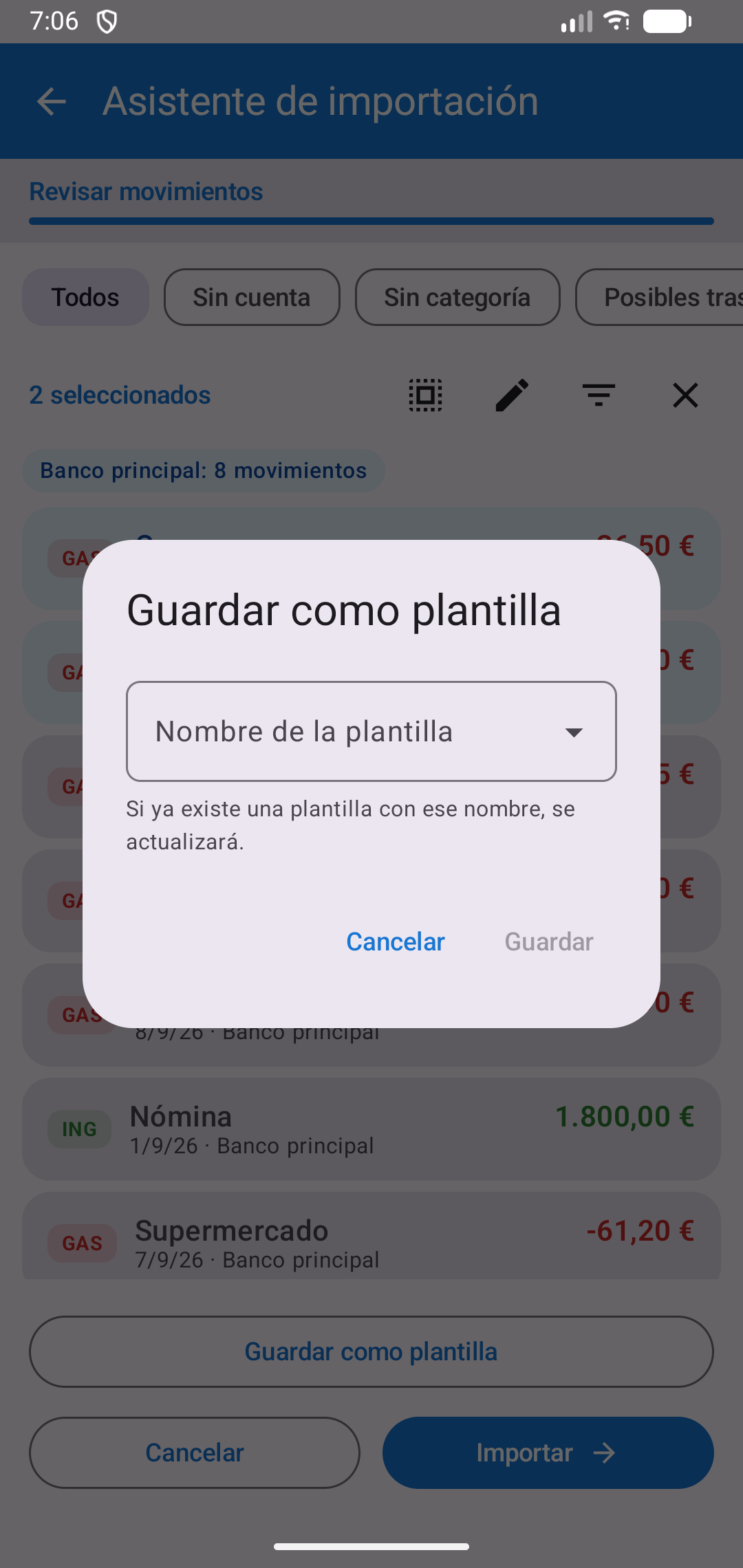
Al final del proceso, antes de pulsar Importar, puedes guardar una plantilla con la configuración utilizada. Así podrás reutilizarla cuando importes otro archivo con la misma estructura, por ejemplo, el extracto del mes siguiente de tu banco.
Aunque utilices una plantilla, revisa los movimientos antes de importarlos: el banco o la aplicación de origen pueden haber cambiado el formato del archivo.
Cuando hayas terminado la revisión y, si lo deseas, guardado una plantilla, pulsa Importar para añadir los movimientos a FrenCount.
Revisar datos después de importar
La revisión del asistente se hace antes de importar: los movimientos todavía no se han incorporado. Después de pulsar Importar, ya están guardados en FrenCount.
Para completar o corregir esos datos más adelante, abre Import-Export → Revisar datos importados. Desde la revisión puedes acceder a los movimientos con datos pendientes o incidencias. Comprueba cada caso: una advertencia no implica necesariamente que haya un error.
En el listado, pulsa un movimiento para editarlo o mantén pulsado uno y selecciona varios para aplicar cambios conjuntos, por ejemplo, asignar una categoría. Estas modificaciones se aplican a los movimientos ya guardados; no tienes que volver a importar el archivo.