Añadir un movimiento
Para agregar un movimiento, tienes que pulsar el botón + situado en la esquina inferior derecha de la pantalla principal o de la lista de movimientos, aunque también puedes registrar un movimiento confirmando uno que anteriormente hayas guardado como previsto o recurrente.
Hay cuatro tipos de movimientos: Ingreso, Gasto, Traspaso y Ajuste. Cada uno tiene campos obligatorios y otros opcionales que pueden depender del tipo.
Registrar un gasto o un ingreso
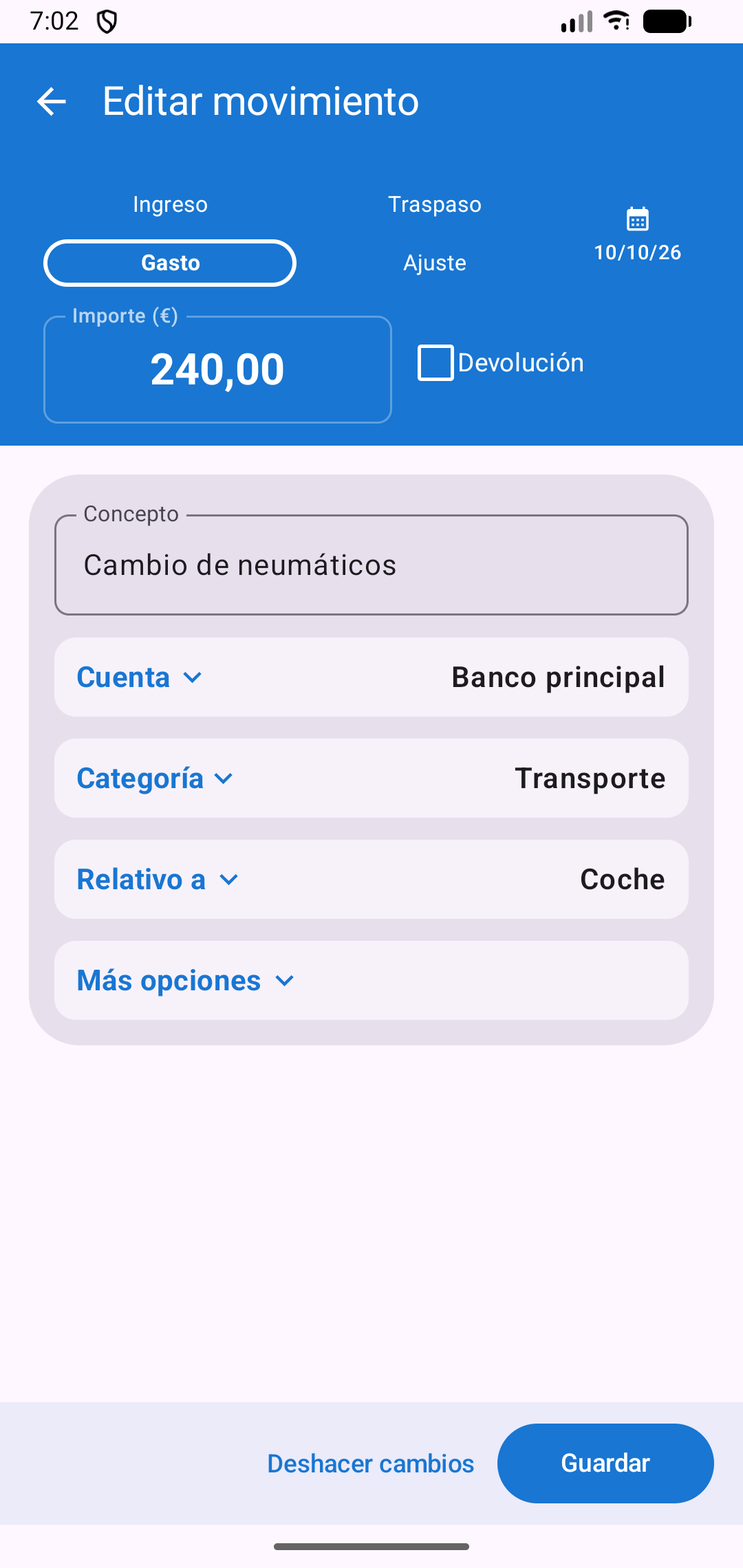
Por defecto está seleccionado Gasto, tendrás que cambiar si tu movimiento es de otro tipo. Comprueba la Fecha e introduce el Importe, sin signo.
Concepto, Cuenta y Categoría
Escribe el Concepto, un texto libre, posiblemente vacío, que describa al movimiento. Por ejemplo, «Cambio de neumáticos» o «Cena en la playa». FrenCount te ofrecerá sugerencias mientras lo escribes. Si seleccionas una, se completarán automáticamente datos como la Cuenta y la Categoría.
Selecciona o revisa la Cuenta o Tarjeta con la que pagas o en la que recibes el dinero y la Categoría del gasto o ingreso.
Devolución de un gasto
Marca esta opción si te reintegran total o parcialmente un gasto anterior. Por ejemplo, si devuelves una compra de 30 €, introduce 30 € y marca Devolución. El importe reducirá los gastos de la categoría elegida, en lugar de contabilizarse como un ingreso.
Devolución de un ingreso
Marca esta opción si devuelves total o parcialmente un ingreso recibido. Por ejemplo, si te ingresaron 600 € por un alquiler y devuelves 100 € al inquilino, introduce 100 € y marca Devolución. El importe reducirá los ingresos de la categoría elegida, en lugar de contabilizarse como un gasto.
Añadir un traspaso
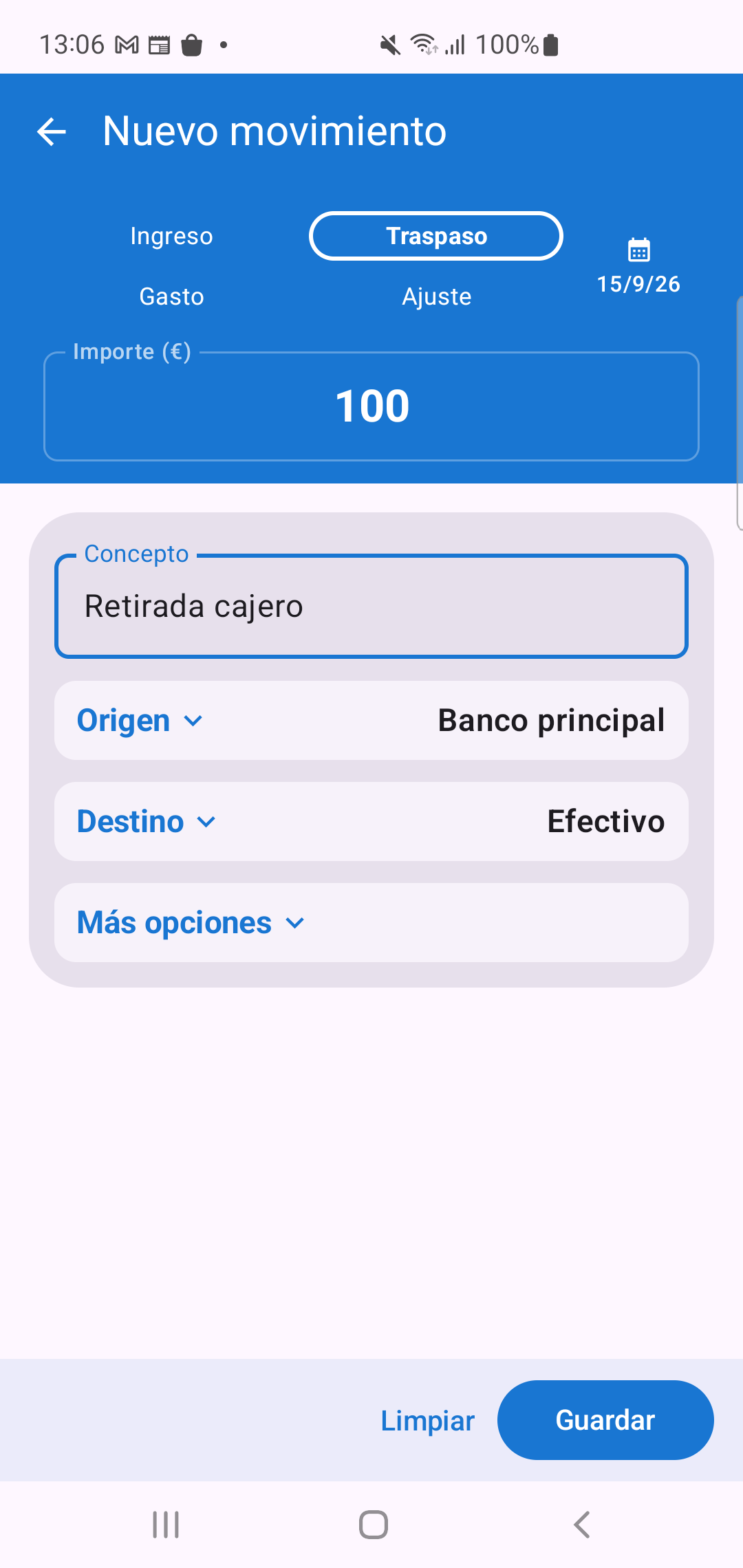
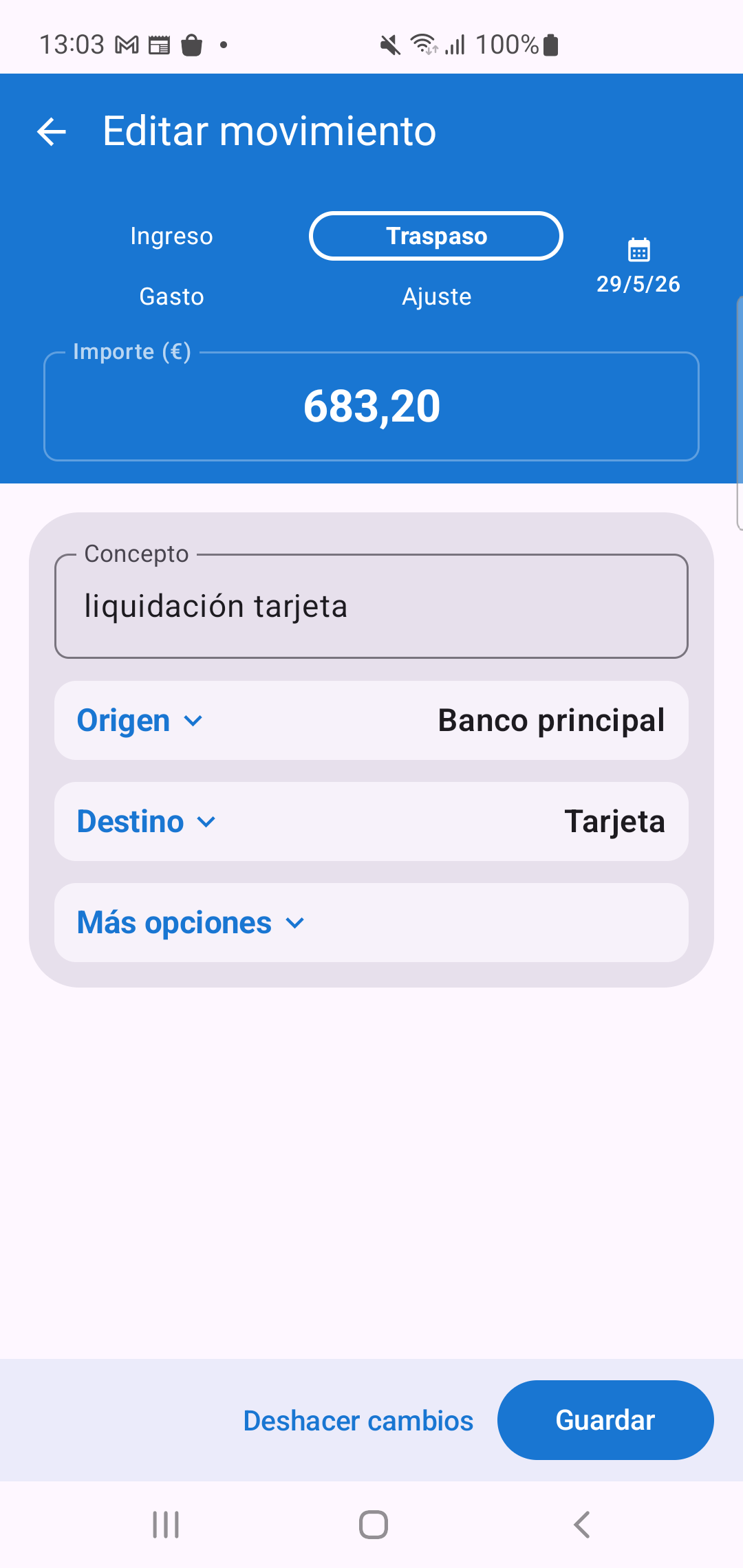
Un traspaso mueve dinero entre tus cuentas y tarjetas, sin contabilizar como ingreso ni como gasto. Por ejemplo: una retirada de dinero en un cajero se apunta como un Traspaso de la cuenta bancaria a efectivo. También se consideran traspasos las transferencias de una cuenta a otra y las liquidaciones de tarjetas de crédito. En éstas, los gastos ya se registraron al realizar las compras y la liquidación no vuelve a contabilizarlos.
Datos del traspaso
Selecciona Traspaso, comprueba la Fecha e introduce el Importe, sin signo. Escribe el Concepto y selecciona el Origen, de donde sale el dinero, y el Destino, donde se recibe. Por ejemplo: «Retirada cajero», 100 €, desde Banco principal hacia efectivo.
Añadir un ajuste
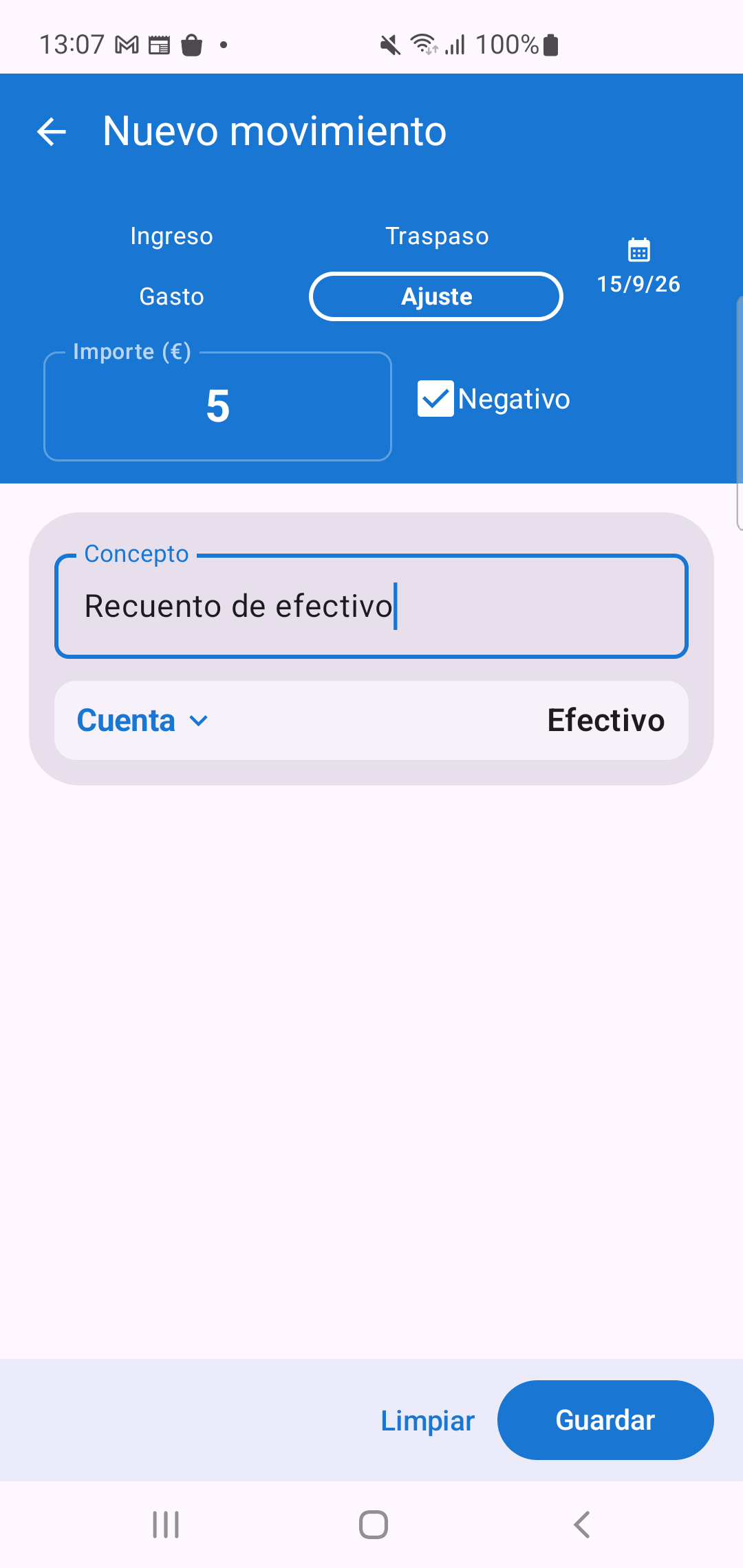
Los Ajustes te permiten corregir el saldo de una cuenta o de efectivo sin contabilizarlo como ingreso ni como gasto. Por ejemplo, si FrenCount muestra 50 € en efectivo, pero al contar el dinero tienes 45 €: necesitas un ajuste negativo de 5 €. Si tienes 55 €, necesitas un ajuste positivo de 5 €.
Datos del ajuste
Selecciona Ajuste, comprueba la Fecha e introduce el Importe de la diferencia, sin signo. Marca Negativo si necesitas reducir el saldo; déjalo desmarcado para aumentarlo. Escribe un Concepto, por ejemplo, «Recuento de efectivo», y selecciona efectivo.
Opciones adicionales
Las opciones adicionales disponibles dependen del tipo de movimiento. Relativo a aparece en el formulario; las demás se encuentran en Más Opciones.
Relativo a · Gastos e ingresos
Permite asociar el movimiento a un inmueble, un vehículo, una persona u otra referencia que hayas creado previamente. Por ejemplo, puedes relacionar una reparación con un coche en particular, o un recibo de gas y el cobro de un alquiler con una vivienda determinada. Para que el movimiento se incluya en el Informe de seguimiento de ese coche o vivienda, debes indicar aquí su relación.
Movimiento Periódico · Gastos, ingresos y traspasos
Permite configurar la repetición del movimiento que introduces en ese momento. Por ejemplo, para una nómina mensual o un recibo de electricidad. Puedes elegir la frecuencia y cuándo recibir un aviso. En vencimientos sucesivos podrás modificar el importe al confirmar, si ha cambiado. También puedes crear un previsto, puntual o periódico, desde el + de la cabecera de la pantalla principal o desde el Planificador.
Desglosar · Gastos
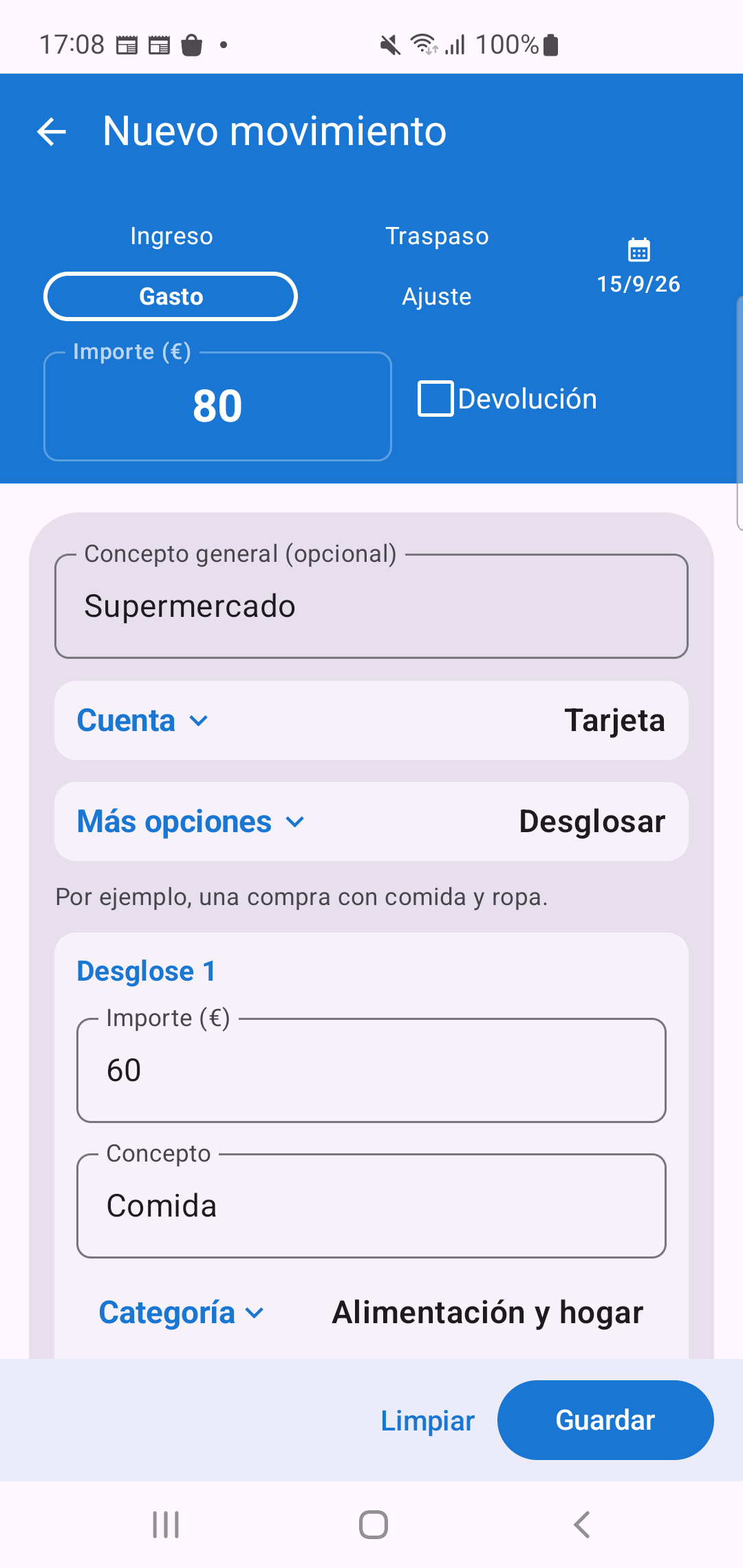
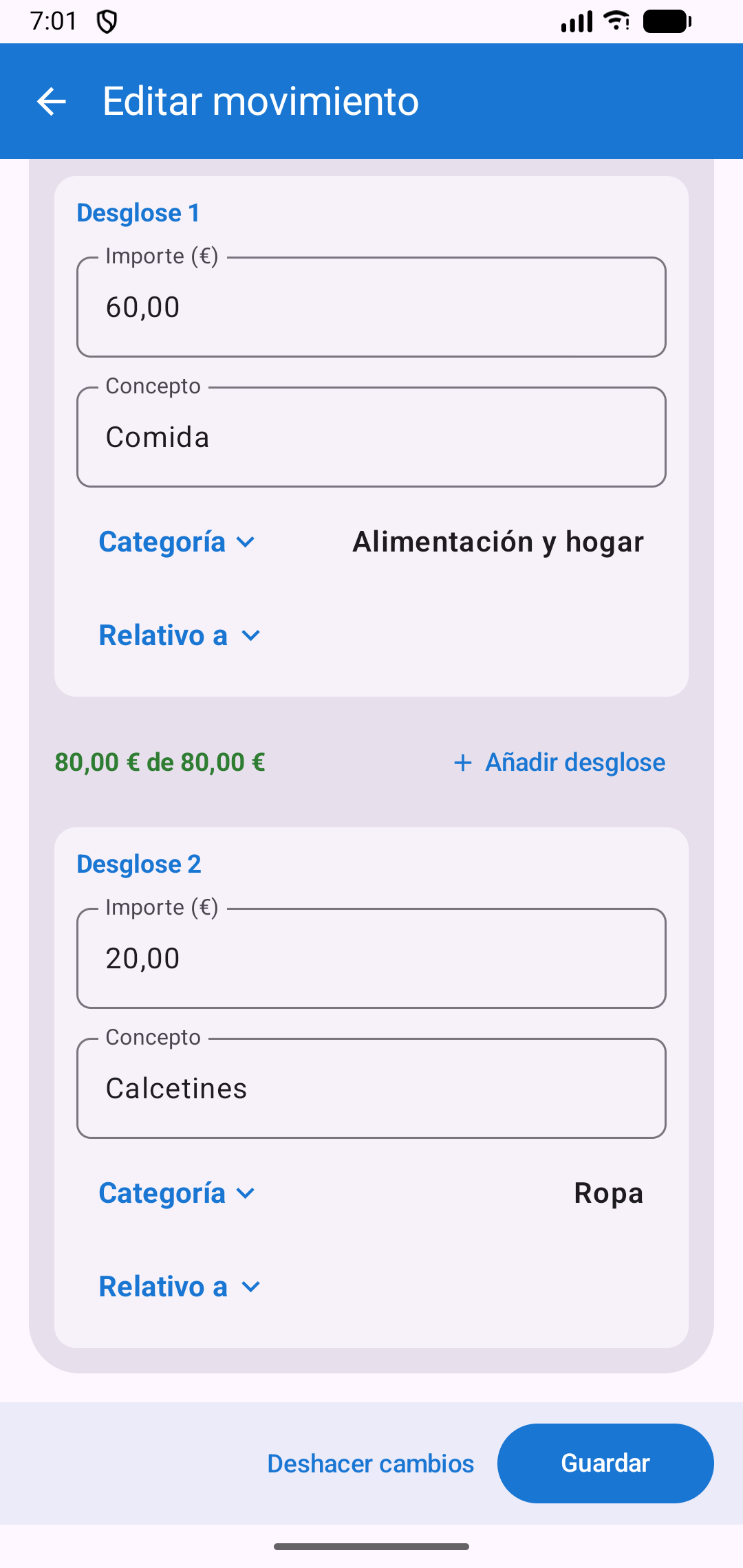
Con esta opción se puede repartir un gasto entre varias categorías. Por ejemplo, una compra de supermercado de 80 € puede dividirse en 60 € de alimentación y 20 € de ropa. Se conserva el movimiento completo de 80 €, lo que permite compararlo con el cargo único que aparece en el extracto bancario.
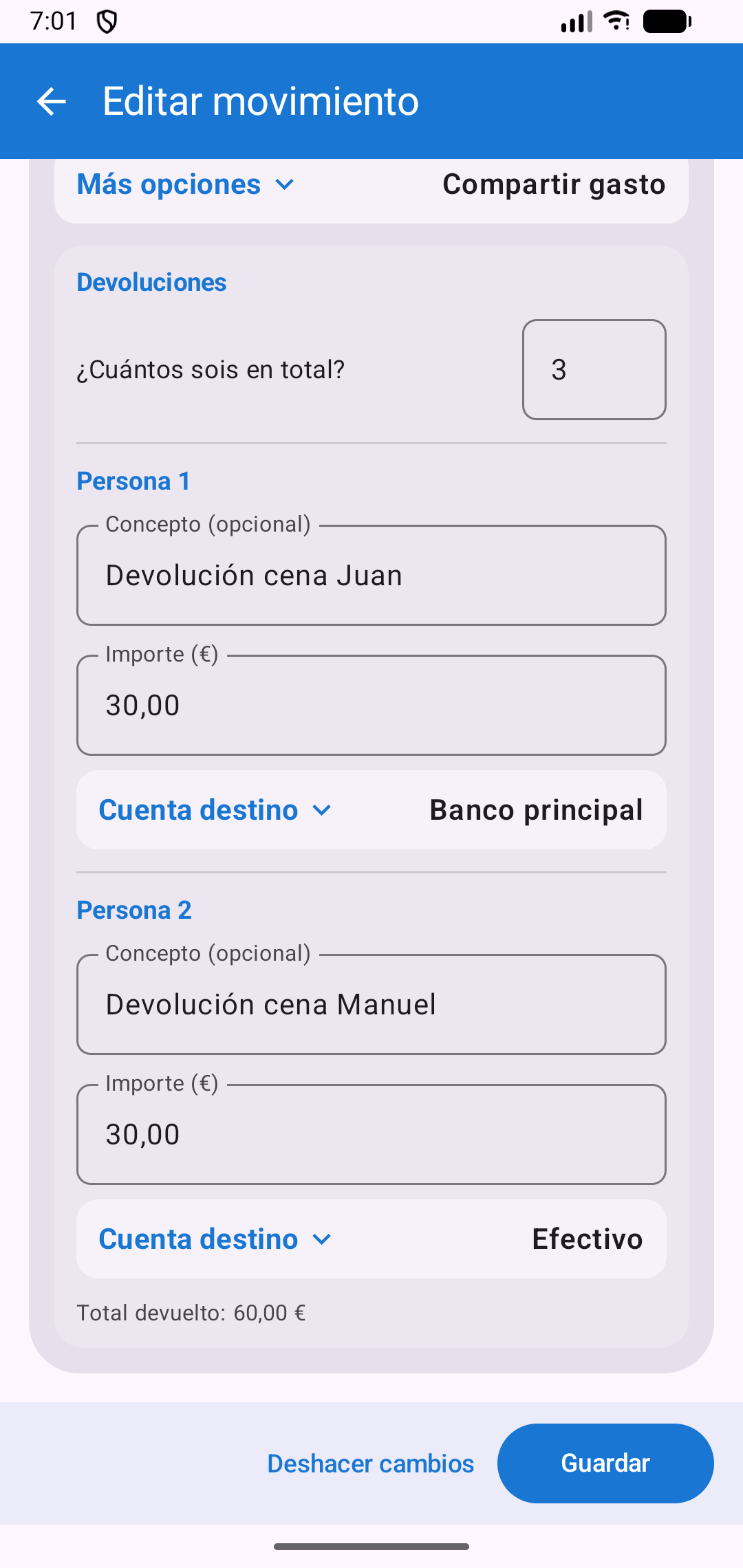
Compartir gasto · Gastos sin Devolución
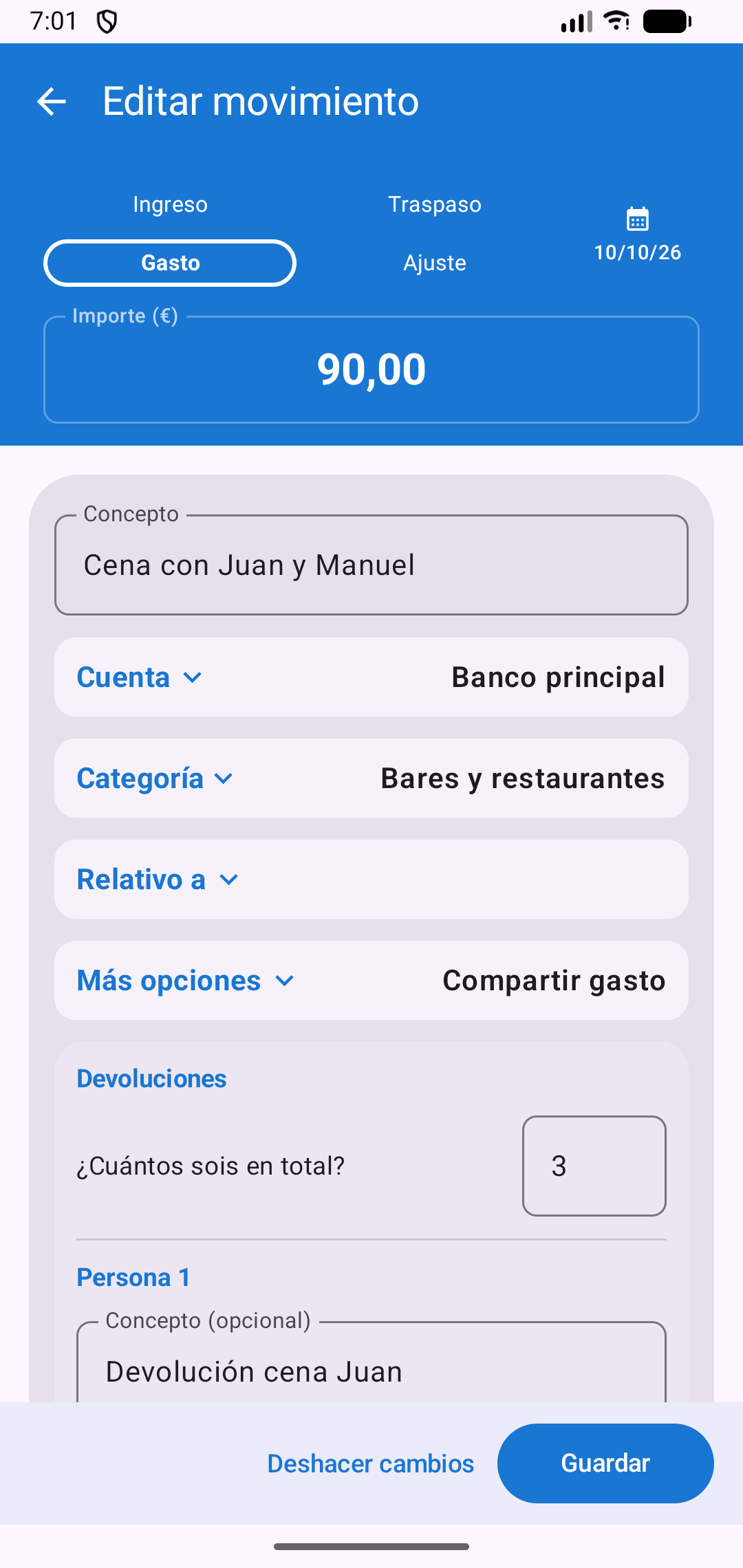
Úsalo por ejemplo cuando pagas una comida de 90 € entre tres personas y cada una de las otras dos te devuelve su parte.
Indica cuántos sois en total, incluyéndote. FrenCount propone el reparto a partes iguales pero puedes modificar el Importe de cada devolución y elegir las Cuentas Destino donde recibes el dinero.
No Afecta Saldos · Ingresos
Esta opción registra el ingreso para que figure en los informes sin modificar el saldo de la cuenta. Por ejemplo, en una venta de acciones, registra el movimiento bancario con el total de la venta, incluida la plusvalía, que es lo que verás en el extracto bancario. Después registra la plusvalía por separado marcando esta opción, para no sumarla otra vez al saldo.
Etiquetas · Gastos, ingresos y traspasos
Las etiquetas permiten agrupar movimientos de distintas categorías. Por ejemplo, puedes asignar «Viaje a Roma» tanto a los gastos de avión, taxi, comidas, museos,... del viaje, como a una ayuda económica recibida para realizarlo. Puedes asignar varias etiquetas al mismo movimiento.
Qué movimientos se muestran
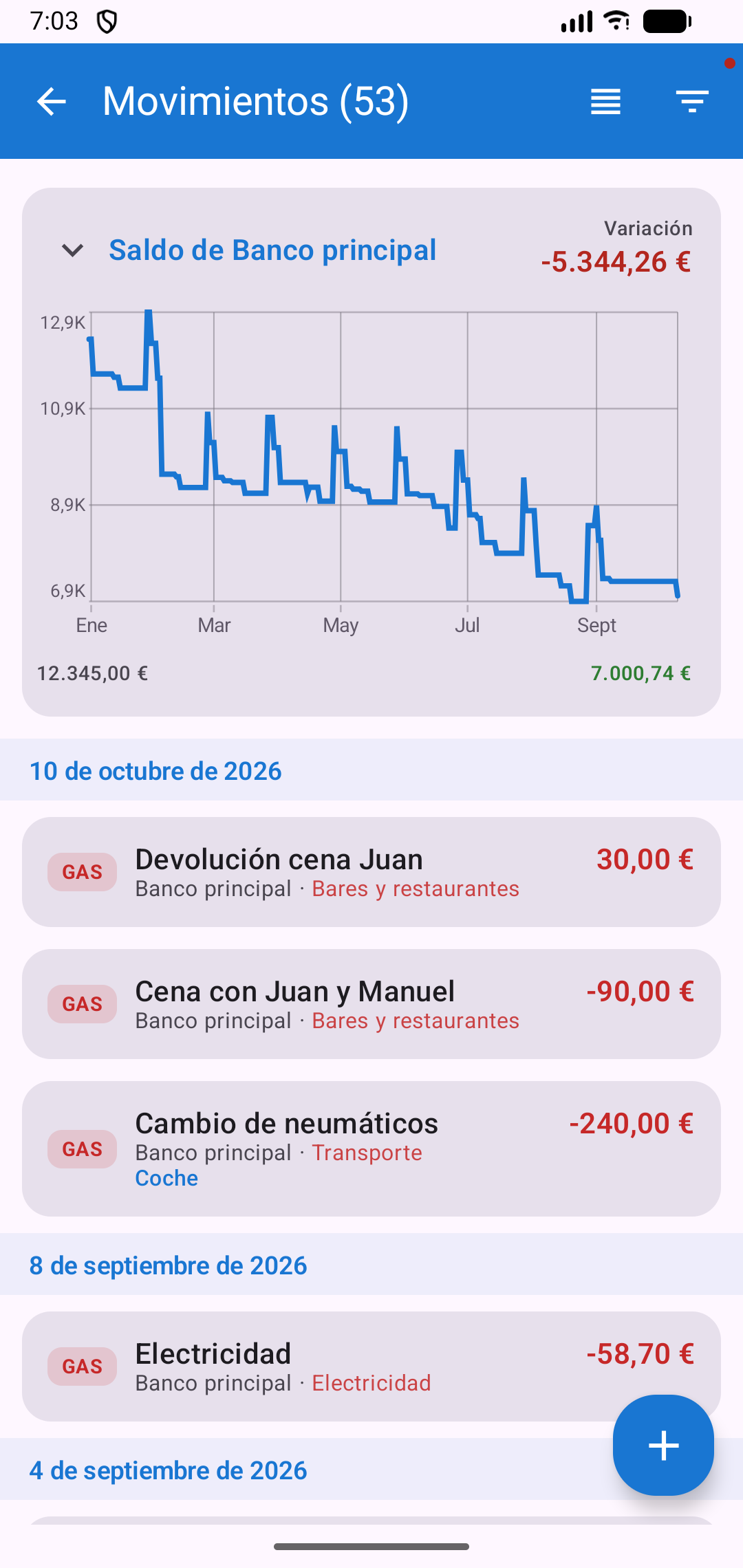
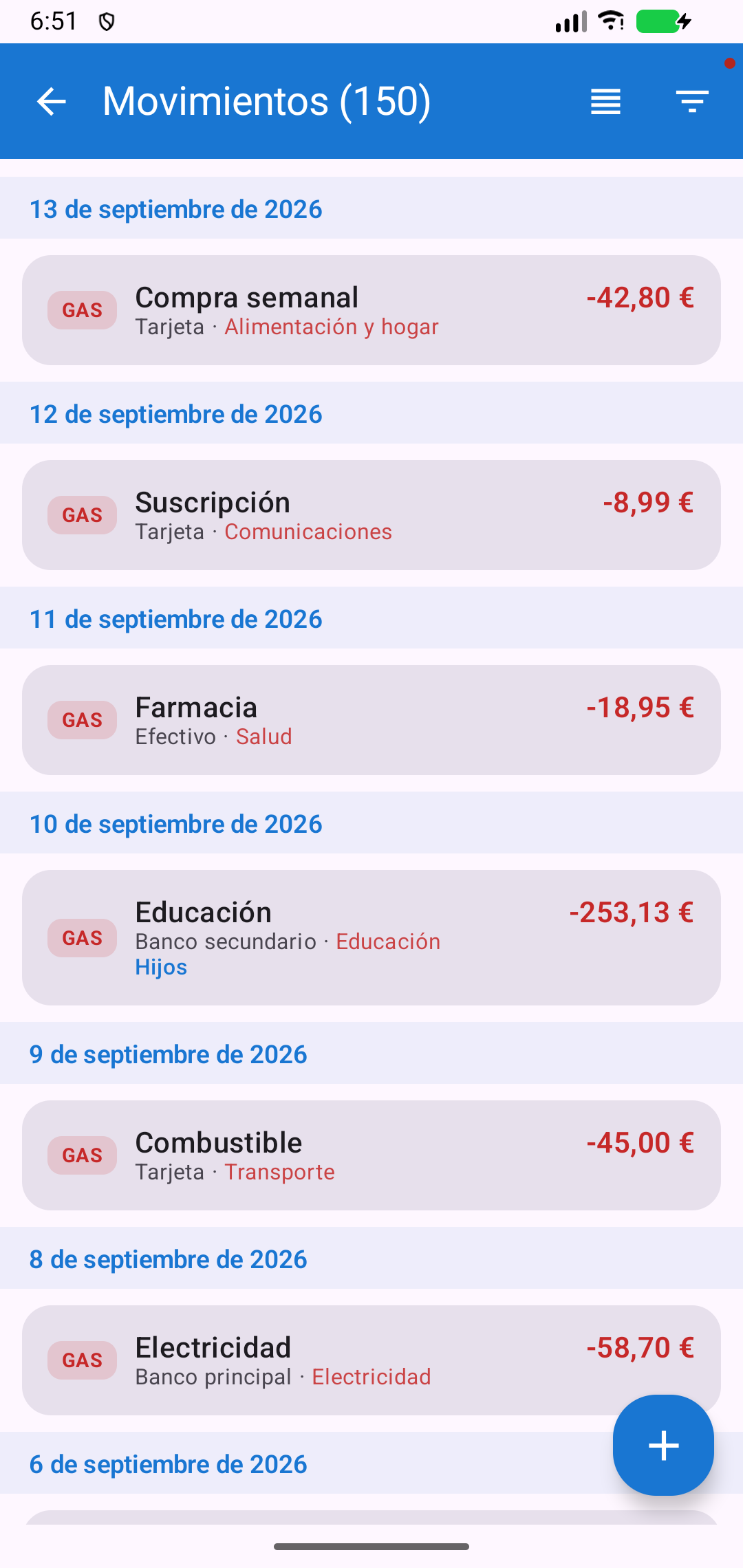
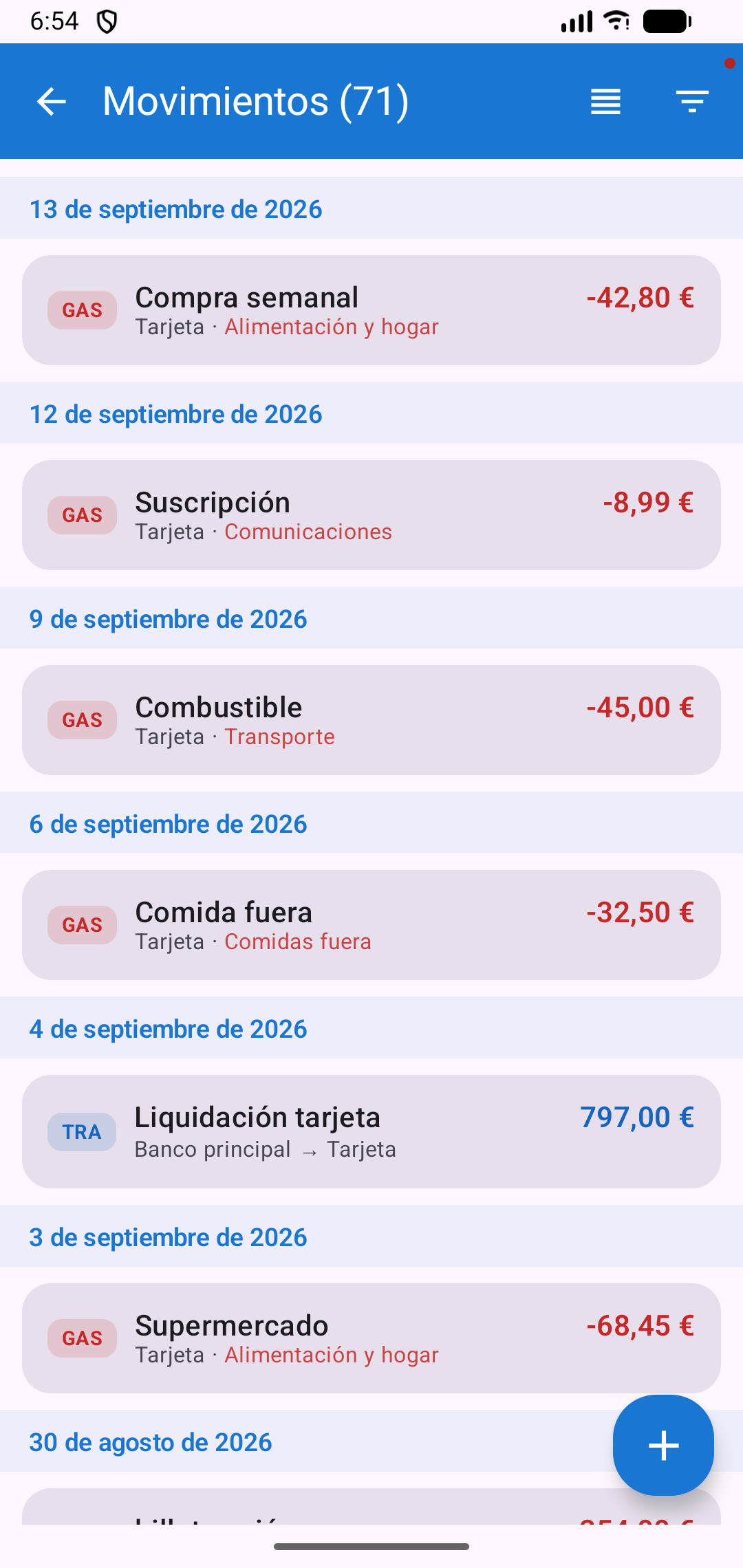
Si abres Movimientos desde el icono de la cabecera de la pantalla principal, inicialmente se muestra sólo el listado de los del año en curso. Para consultar los de otro período utiliza los filtros. Si llegas desde otra pantalla, la lista muestra los movimientos correspondientes a lo que hayas seleccionado. Por ejemplo, al pulsar una Cuenta o Tarjeta en la pantalla principal, verás sus movimientos y su gráfica de evolución.
Filtros
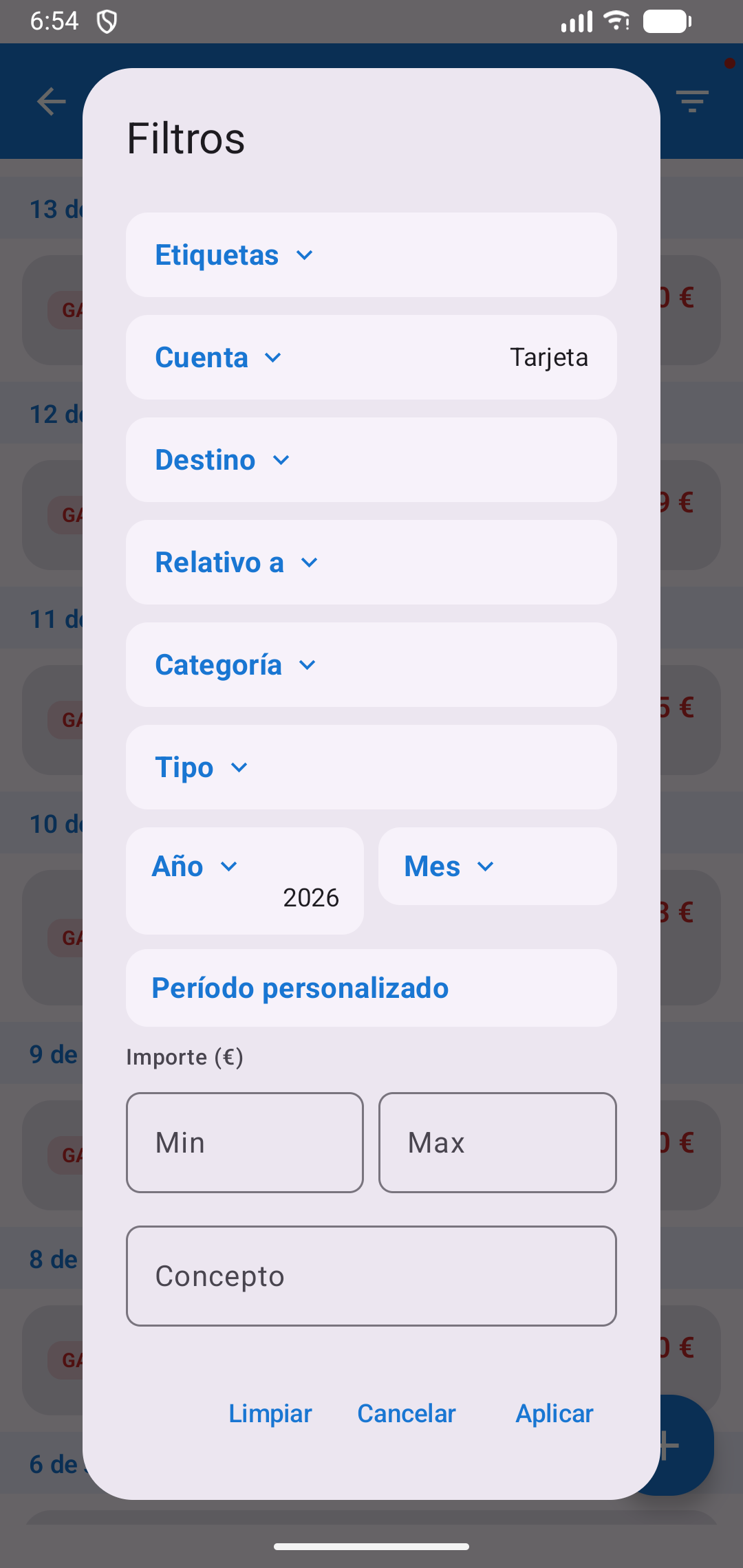
Pulsa el icono de filtros de la cabecera para buscar por Cuenta, Categoría, Tipo de movimiento, etc. En Relativo a puedes seleccionar, por ejemplo, una vivienda, un vehículo o una persona. Puedes combinar varios criterios para localizar los movimientos que necesitas ver. Si la lista queda vacía, no hay movimientos que cumplan los filtros elegidos.
Editar un movimiento
Al pulsar brevemente un movimiento del listado podrás editarlo o borrarlo. Si quieres editarlo podrás modificar sus datos como al añadir movimientos.
Editar varios movimientos
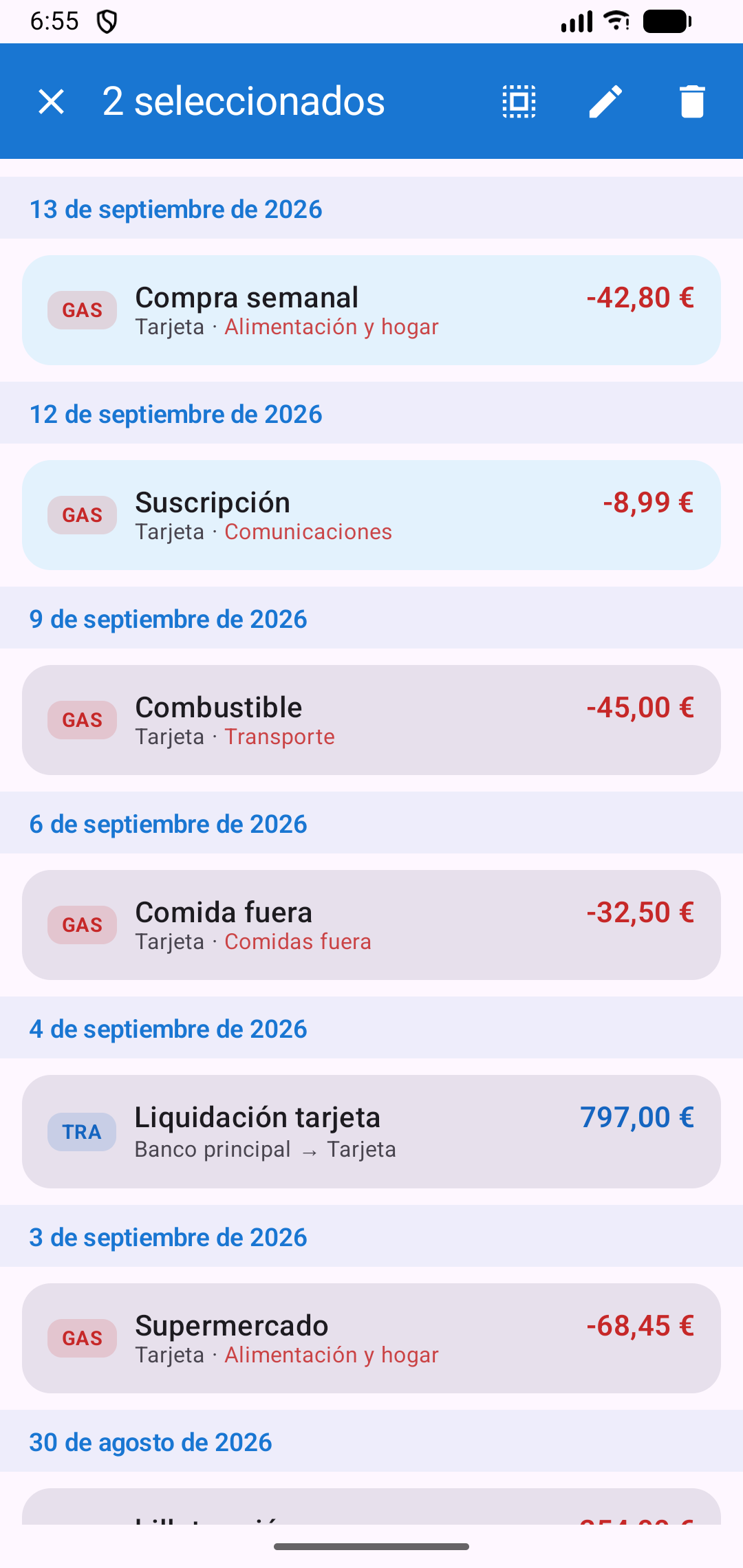
Mantén pulsado un movimiento para comenzar la edición múltiple, muy útil para reorganizar importaciones y completar clasificaciones. Después toca los demás movimientos que quieras seleccionar; vuelve a tocar uno para quitarlo de la selección. La cabecera muestra cuántos has seleccionado.
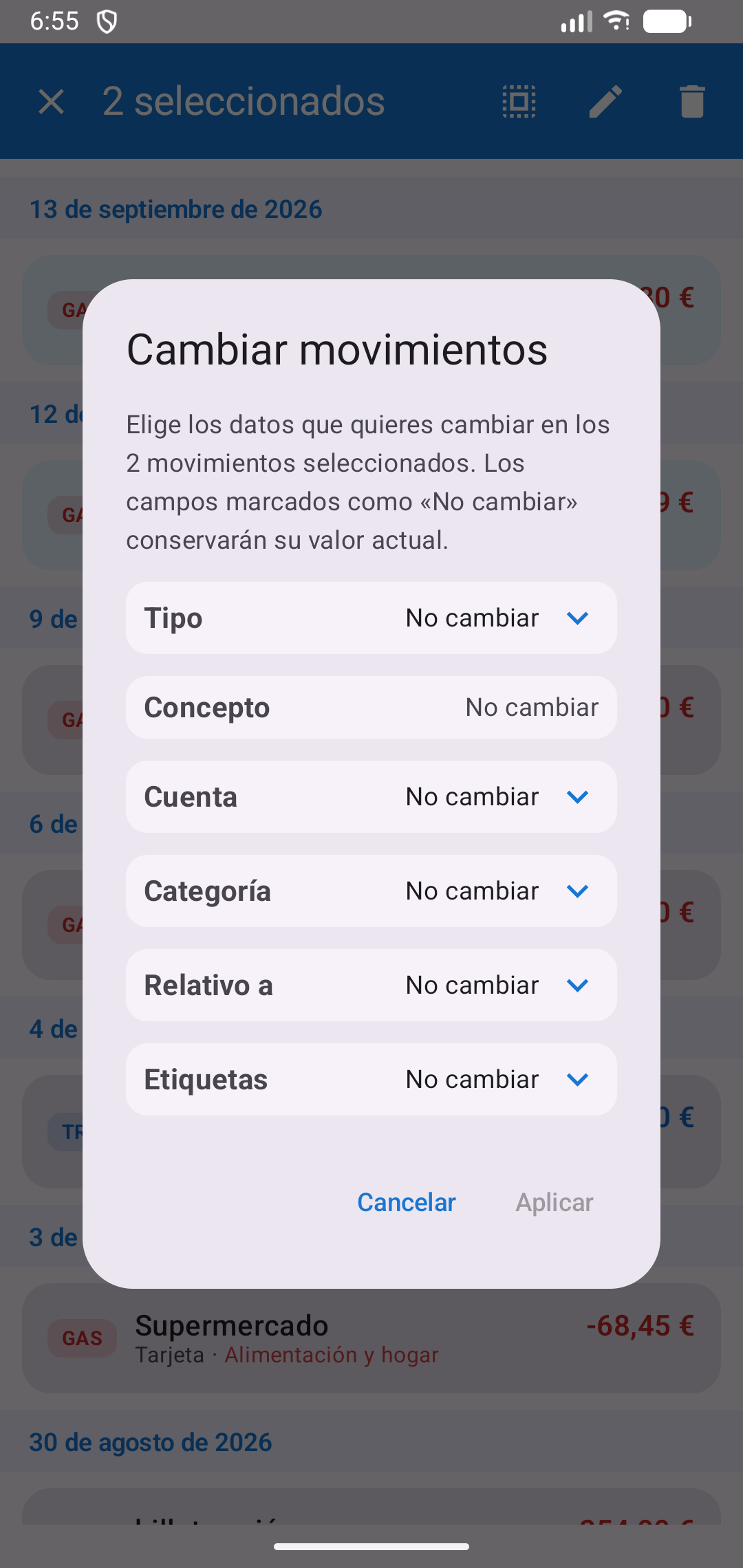
Pulsa el icono del lápiz para abrir Cambiar Movimientos. Elige los datos que quieras modificar y pulsa Aplicar. Los campos que dejes en No Cambiar conservarán su valor original en cada movimiento. Las opciones disponibles dependen de la selección.
Puedes usar los filtros antes de seleccionar. Por ejemplo, busca los movimientos de un viaje y asígnales la etiqueta «Viaje a Roma».
En la cabecera también puedes seleccionar todos los resultados del listado o borrar los movimientos seleccionados. Para salir de la selección múltiple, pulsa la X.