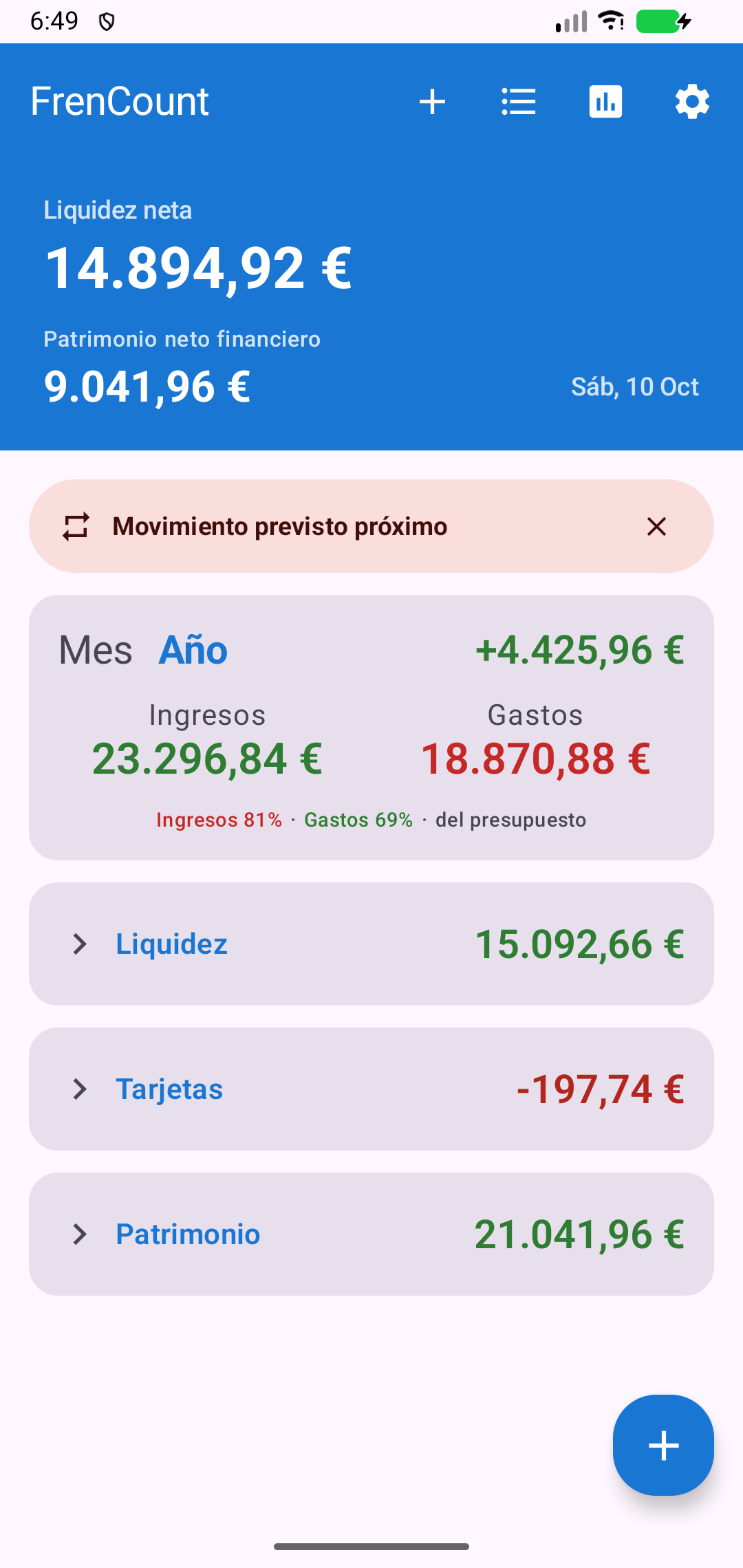
Accesos de la cabecera
Los iconos de la cabecera permiten añadir un movimiento previsto, consultar tus movimientos, abrir el menú de informes y planificación y acceder a las herramientas y opciones de configuración.
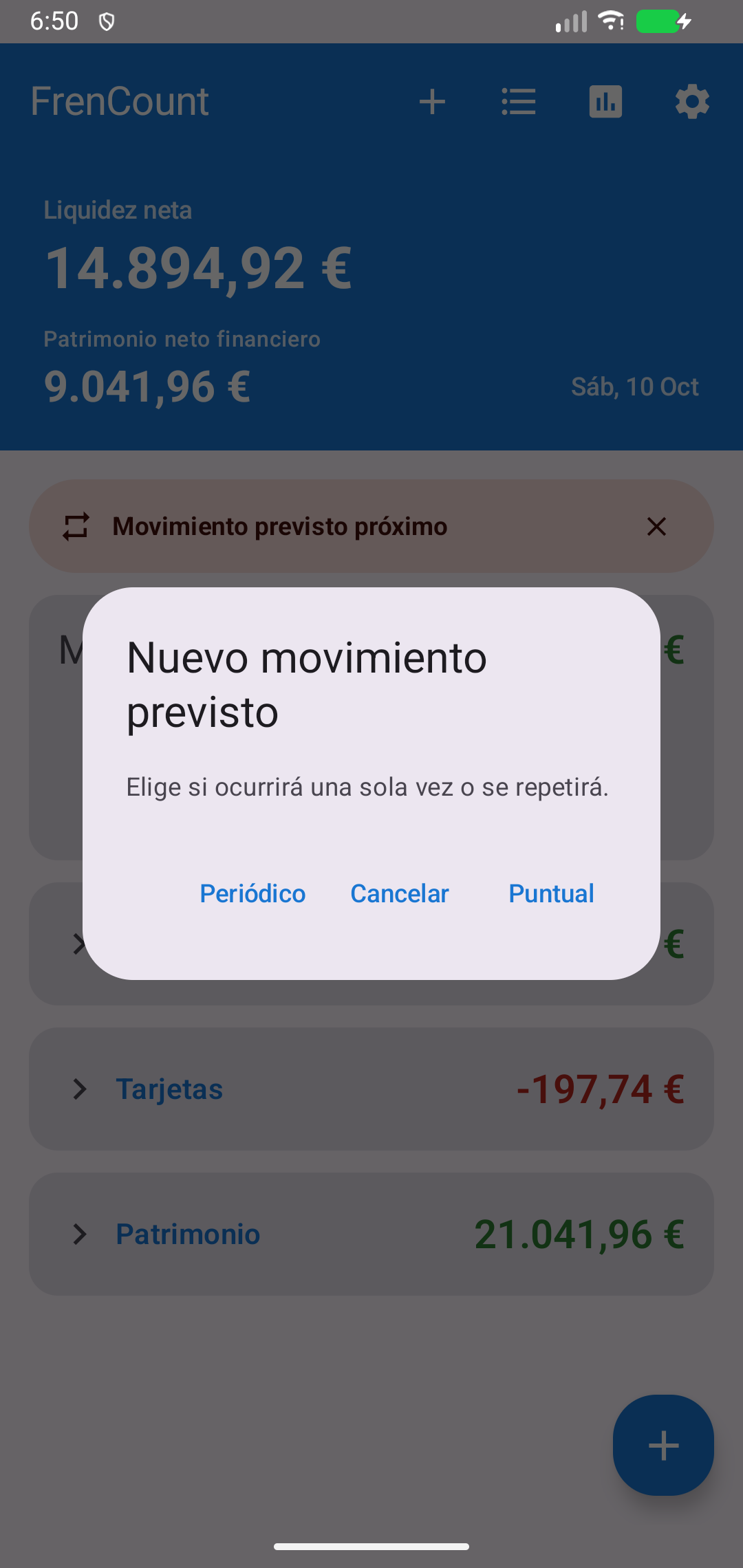
Añadir un previsto
Pulsa el + de la cabecera y elige Puntual si ocurrirá una sola vez o Periódico si se repetirá. El + inferior sirve para registrar un movimiento.
Movimientos
Pulsa el icono de la lista para consultar tus movimientos.
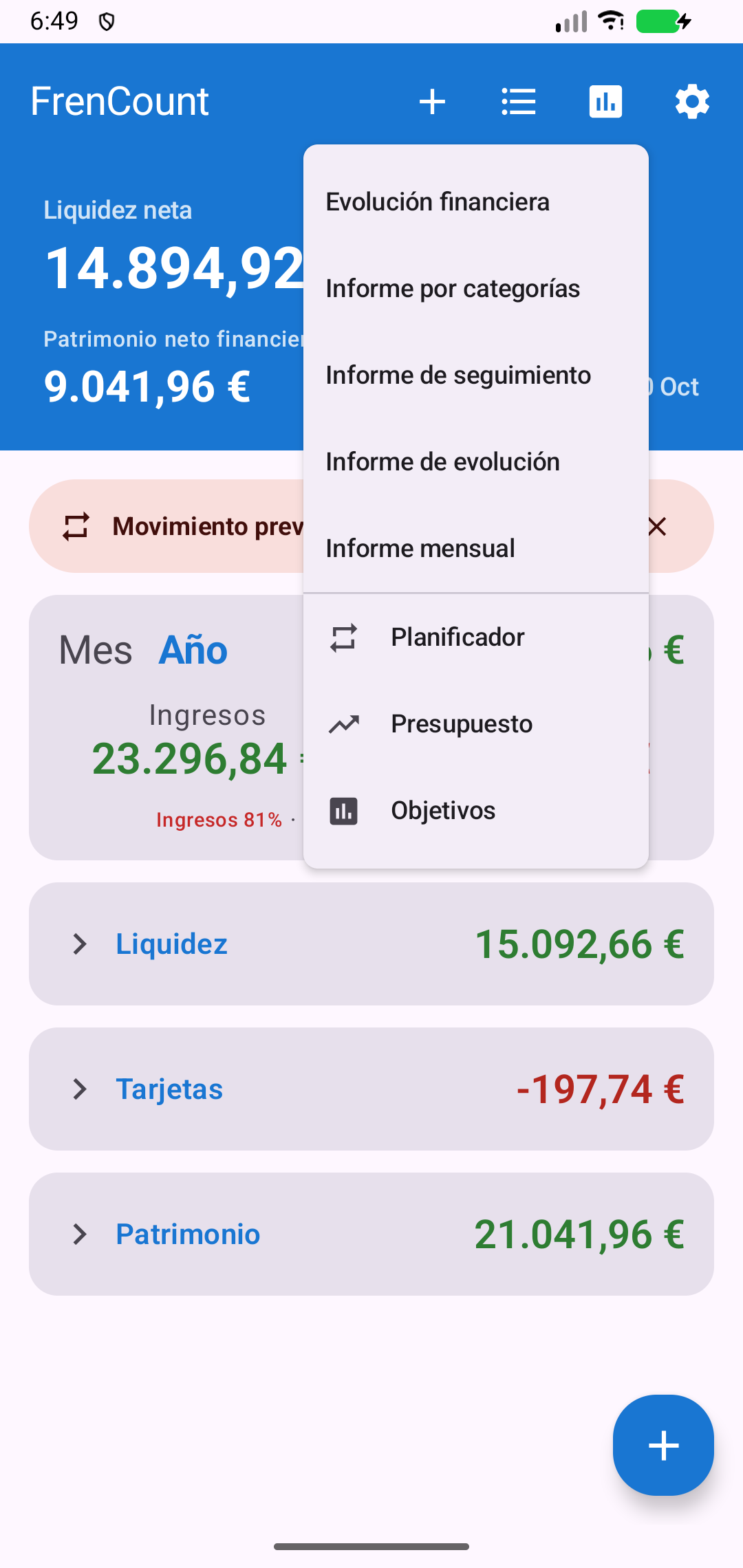
Informes y planificación
Elige el informe o la herramienta que quieres consultar.
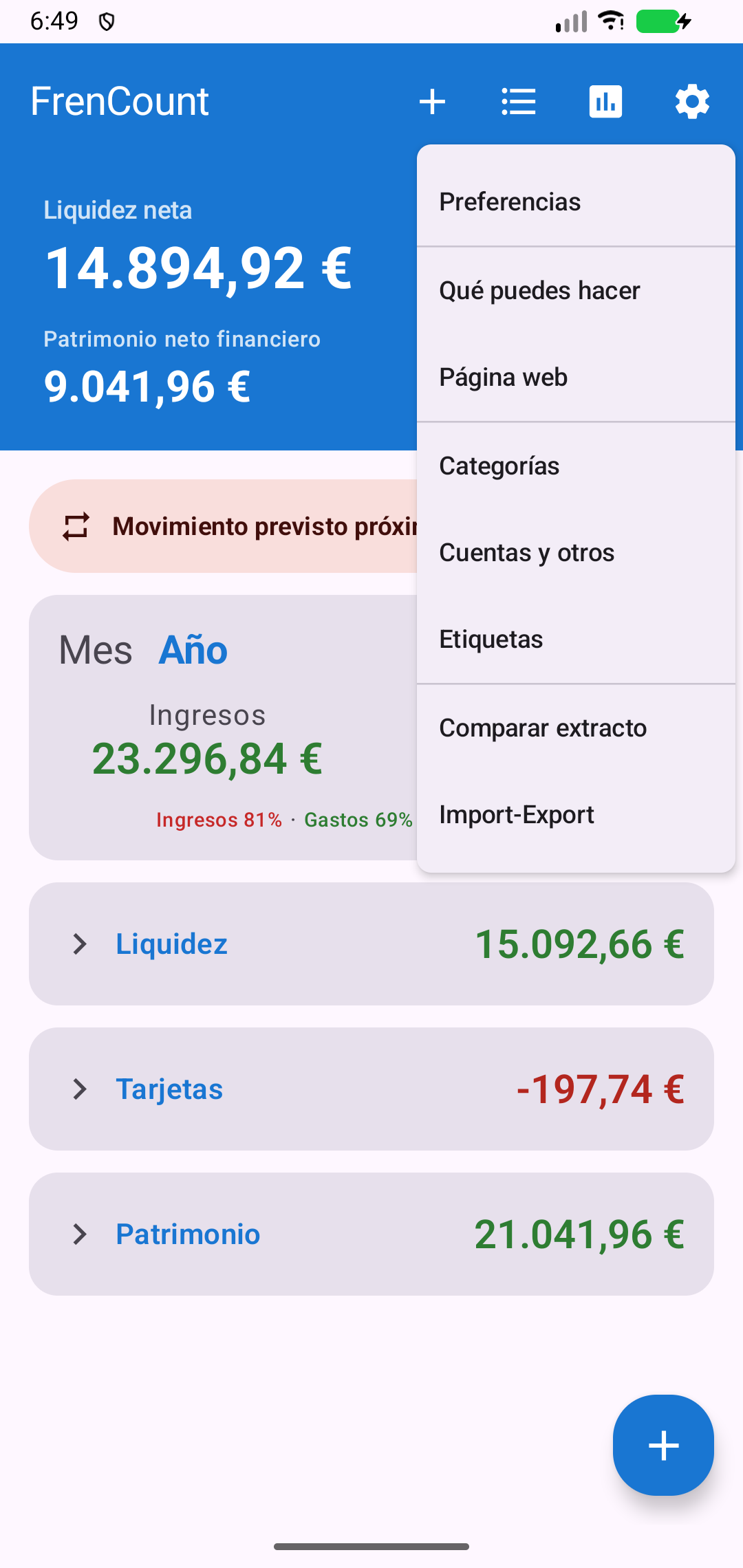
Herramientas y configuración
Abre el menú Configuración para acceder a Preferencias, Categorías, Cuentas y otros, Etiquetas, Comparar extracto e Import-Export.
Resumen del mes o del año
Pulsa Mes o Año para cambiar el período del resumen. Se muestran los ingresos, los gastos y su diferencia. Si tienes un presupuesto, también verás los porcentajes realizados. Toca el resto de la tarjeta para abrir el informe mensual o anual correspondiente.
Cuentas y tarjetas
Toca la cabecera de un bloque para desplegarlo o recogerlo. En su interior verás los elementos que lo componen y sus importes. Pulsa una cuenta o tarjeta para consultar sus movimientos y ver su gráfica de evolución.
Añadir un movimiento
Pulsa el botón + de la esquina inferior derecha para registrar un movimiento.
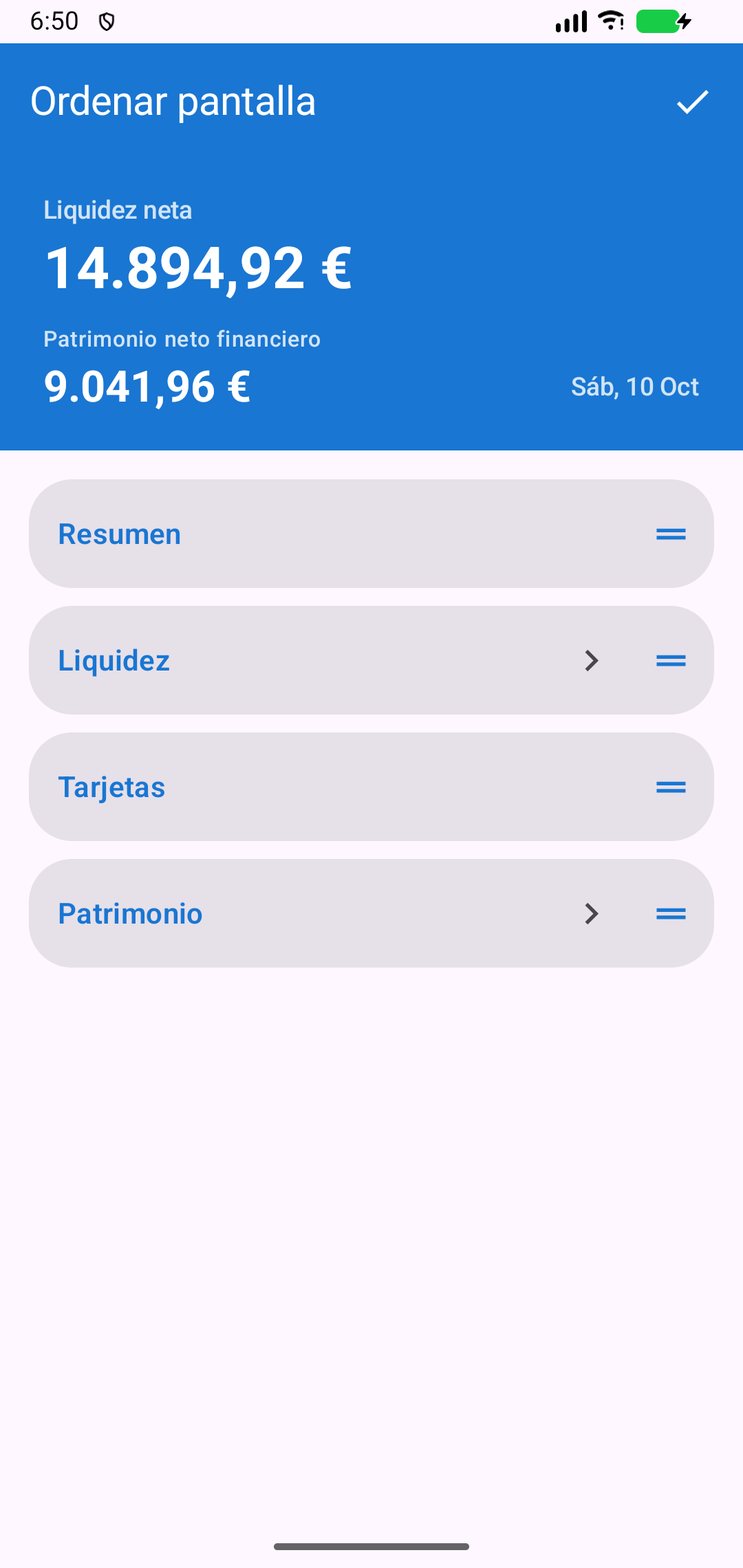
Ordenar las tarjetas
Mantén pulsada la tarjeta del resumen o la cabecera de cualquiera de los bloques de cuentas y patrimonio para activar la ordenación. Arrastra las tarjetas para colocarlas en el orden que prefieras y pulsa ✓ para terminar.
Avisos
En esta pantalla pueden aparecer avisos sobre movimientos previstos próximos o pendientes, objetivos de gasto, copias de seguridad y el final de la prueba Premium. Toca el aviso para acceder a la pantalla correspondiente o pulsa la X para descartarlo.